
Obsidian×UPDF文献阅读
对应 b 站视频: https://www.bilibili.com/video/BV1j1hM6YEw5 本教程包含以下内容: UPDF 文献阅读流程 利用 UPDF 构建论文阅读元笔记 利用 Obsidian 数据库 核心插件建立论文检索库 整体工作流 首先展示一下最终达到的效果: paper-database/ 是论文仓库,里面的每个 BASE 都是筛选出的 研究方向 的 论文列表。 在论文列表中可以查看论文信息,点击第一栏名称可跳转到对应 论文笔记页面。 点击“直接阅读”后的 PDF,直接打开这篇论文对应 PDF 的 UPDF 界面,里面包含我们精读论文时做的批注。 在 Obsidian 自带的标签页面,也可以查看论文的待办列表等。 UPDF 阅读文献 官网下载:UPDF-新一代AI智能PDF编辑器【官网】 文献检索 打开 UPDF 后进入 AI 功能。 点击 论文搜索与图谱 即可进入论文检索模块,输入关键词后在左侧设置检索条件。 针对检索出的论文,可以通过 PDF对话 功能快速了解文章内容,判断是否有阅读价值。也可以用这个 论文阅读prompt ...
Obsidian Git备份
对应b站视频: https://www.bilibili.com/video/BV1B3RcBKEFx 附件分离 这一步是将所有图片与笔记分离开,将图片整理到一个目录下,并给图片重命名。 为什么需要附件分离? Github 建议大小:单文件 < 50MB,单仓库 < 1GB。 Obsidian仓库的大小几乎都源于图片。 即使之后 Obsidian 仓库内容逐渐增加,分离附件之后一般也不会超过1GB,而图片随随便便就会到1GB以上。 什么情况下 可以不做 附件整理? 最开始选择附件位置的时候设置像下面这样: 这样的结果是,所有图片已经与笔记分离了。 但图片名称为原始的、语义不清的。如果按接下来的步骤整理附件,可以重命名图片 什么情况下 建议进行 附件整理? 如果你的附件位置设置成这样: 或者这样: 那么你的图片是保存在笔记目录及其子目录下的,目录类似: 整理附件 插件:Attachment Management 配置该插件后会自动拦截,“文件与链接”下无论配置的附件位置是哪里,都会优先按 Attachment Management 里面的来。 ...
Obsidian外观定制
教程对应bilibili视频:https://www.bilibili.com/video/BV115d7BwEy8 本教程的逻辑如下: 结果导向:章节开头我会直接展示最终效果,如果你不需要或者已经会了,可以跳过该章节 逐层递进:从原生设置开始,进阶到插件微调,最后是 CSS 定制 随时离场:如果你觉得当前展示的界面已经足够美观,可以随时退出视频,去记录你的笔记(外观不是最重要的,内容才是!)` 最终效果 未经任何设置的原装 Obsidian(深色系) 学完这个教程可以达到的效果展示 浅色系 + border 布局 + 栏不隐藏 card 布局 + 简约文件列表 + 隐藏大部分工具(我正在使用) 适合喜欢用快捷键 / 命令面板又追求简约的 更多搭配按喜好来即可 左侧列表 文件排序 功能本教程 不会 介绍,有需要我可以再出一期专门讲讲 日历 插件在视频末尾的 杂谈 里会讲 页面布局 效果展示 页面比例 默认的图标和字体都特别小,通过设置调整。 外观,调整 字体大小(我用12px)和 缩放比例(我直接拉到最大) 分窗口 现在主页面分成了三块。我需要更...
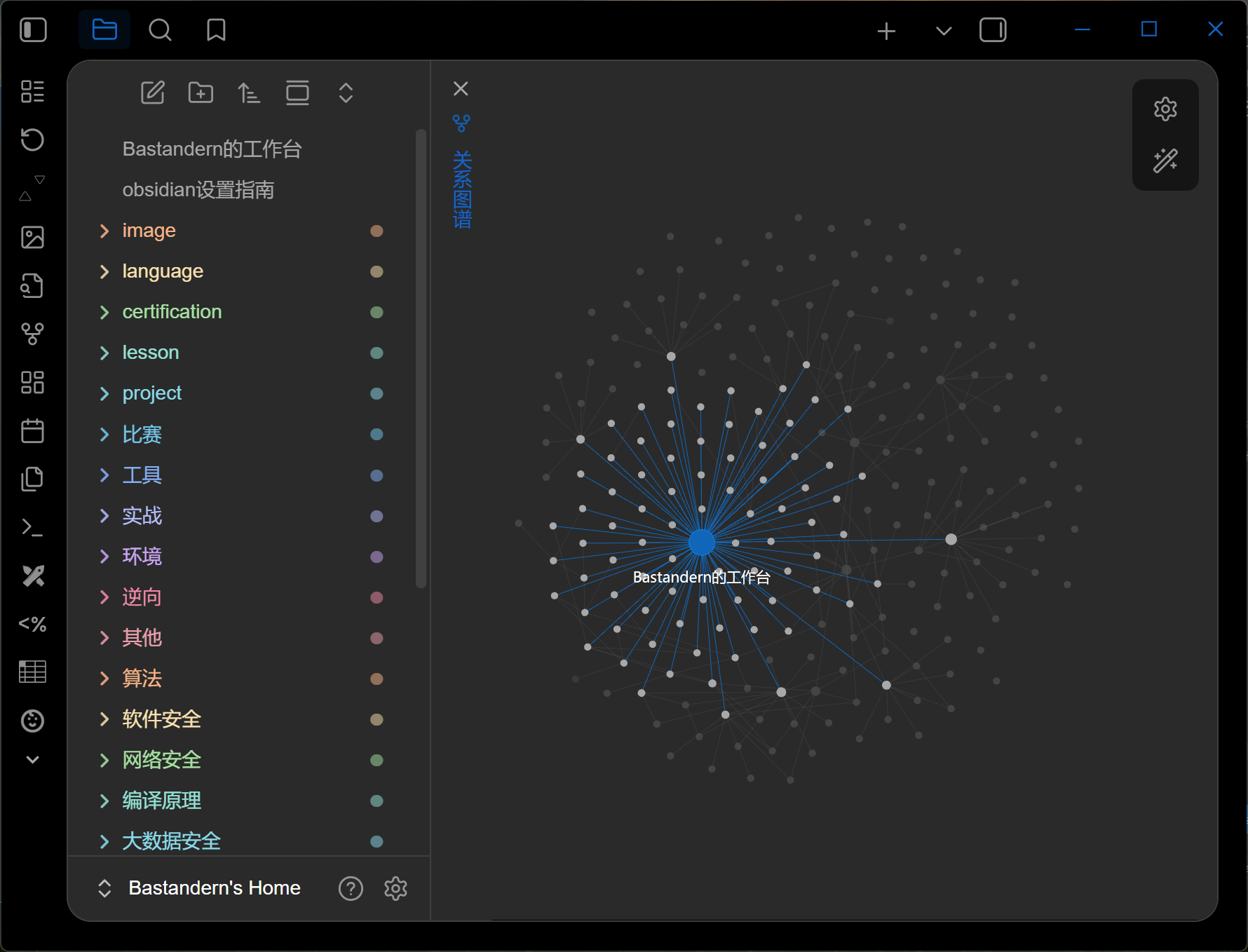
Obsidian入门
对应b站视频: https://www.bilibili.com/video/BV1HDCyBuEoR md文件下载: https://github.com/Bastandern/pic_bed/blob/main/img/obsidian/Obsidian入门.md 看完这个文档你将学会 使用Obsidian流畅地做笔记 掌握画图插件Excalidraw并画出好看的思维导图 创建一个自己的工作台 创建仓库 一些推荐的设置 在开始做笔记之前,有些Obsidian的设置是我认为必须调整的。 打开左下角的设置。 “关于”选项下可以调整语言。 “文件与链接”选项可以设置附件的存放位置。(默认是仓库根目录,建议改) 不改 vs. 改了 如果不改,一个文档里引用的图片全部显示在根目录,会很乱。 改了之后,图片自动存储在image文件夹里,整齐。 “外观”选项下可以修改主题色。 必装的第三方插件 打开左下角设置,在“第三方插件”选项中,点击“关闭安全模式”,即可下载第三方插件。(需要连接外网) 点击“浏览”。 Excalidraw ...